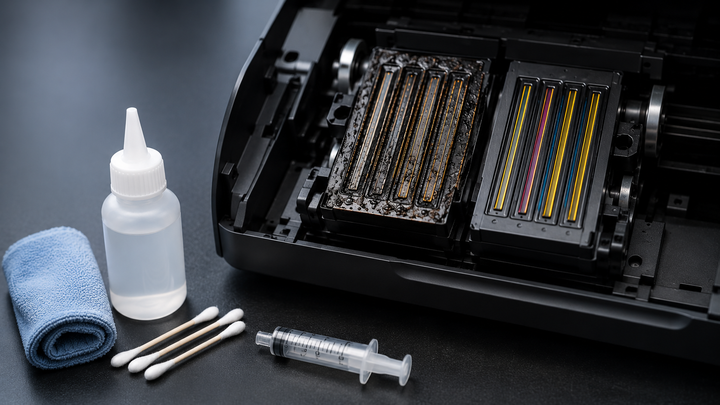
Eingetrocknete Druckköpfe vermeiden und reinigen
Ein häufiges Ärgernis bei Tintenstrahldruckern: Nach längerer Standzeit kommen plötzlich Streifen, blasse Farben oder gar keine Tinte mehr aus dem Drucker. Meist steckt ein eingetrockneter Druckkopf dahinter – ein Problem, das sich in vielen Fällen vorbeugen oder beheben lässt.
Warum Druckköpfe eintrocknen
Tintenstrahldrucker arbeiten mit winzigen Düsen, durch die die Tinte in feinsten Tropfen auf das Papier gebracht wird. Bleiben diese Düsen längere Zeit ungenutzt, kann die Tinte darin antrocknen und die Öffnungen verstopfen. Besonders anfällig sind Drucker, die nur selten oder unregelmäßig benutzt werden, sowie Geräte, die an einem warmen oder trockenen Ort stehen – Wärme beschleunigt das Verdunsten der Flüssigkeitsanteile in der Tinte.
Regelmäßiges Drucken als Vorbeugung
Der wirksamste Schutz gegen eingetrocknete Druckköpfe ist regelmäßige Nutzung. Ein kurzer Testausdruck – etwa ein einfaches Testdokument mit allen Farben – alle ein bis zwei Wochen hält die Düsen offen und die Tinte in Bewegung. Viele Drucker führen zudem automatisch in festen Abständen eine kurze Reinigungsroutine durch, sofern sie eingeschaltet bleiben oder regelmäßig gestartet werden; wird das Gerät wochenlang komplett vom Netz getrennt, entfällt dieser automatische Schutz.
Den Drucker richtig lagern
Wird ein Tintenstrahldrucker längere Zeit nicht benötigt, hilft es, ihn an einem gleichmäßig temperierten Ort ohne direkte Sonneneinstrahlung oder Heizungsnähe aufzustellen. Manche Hersteller empfehlen, den Drucker vor einer längeren Pause noch einmal eine Reinigungsfunktion durchlaufen zu lassen, damit die Düsen in einem stabilen Zustand „geparkt" werden.
Schritt für Schritt: Druckkopf reinigen
Ist der Druckkopf bereits verstopft, bieten die meisten Drucker eine integrierte Reinigungsfunktion:
- Software-Reinigung starten: Im Druckerbedienfeld oder in der Drucker-Software (meist unter „Wartung" oder „Extras") die Funktion „Druckkopfreinigung" aufrufen.
- Testseite drucken: Nach der Reinigung ein Düsentestmuster ausdrucken, um zu prüfen, ob alle Farben und Linien vollständig erscheinen.
- Bei Bedarf wiederholen: Zeigt das Testmuster weiterhin Lücken, die Reinigung ein- bis zweimal wiederholen. Mehrfaches Wiederholen in kurzer Folge sollte jedoch vermieden werden, da dabei unnötig viel Tinte verbraucht wird.
- Intensivreinigung nutzen: Viele Geräte bieten neben der Standardreinigung eine stärkere Reinigungsstufe für hartnäckige Verstopfungen an.
Was man vermeiden sollte
Von mechanischen Eingriffen mit spitzen Gegenständen an den Düsen ist abzuraten, ebenso vom Einsatz von Wasser, Alkohol oder Haushaltsreinigern direkt an den Kontakten der Patrone – dies kann die empfindliche Elektronik beschädigen. Auch das wiederholte, dicht aufeinanderfolgende Starten der Software-Reinigung ohne Testausdruck dazwischen bringt meist keinen zusätzlichen Nutzen, sondern nur zusätzlichen Tintenverbrauch.
Wenn nichts mehr hilft
Lässt sich die Verstopfung auch nach mehreren Reinigungsversuchen nicht beheben, kann der Druckkopf dauerhaft geschädigt sein. In diesem Fall lohnt ein Blick ins Handbuch: Bei manchen Druckermodellen ist der Druckkopf fest verbaut, bei anderen Teil der austauschbaren Patrone.